
壓縮影片檔案至指定大小
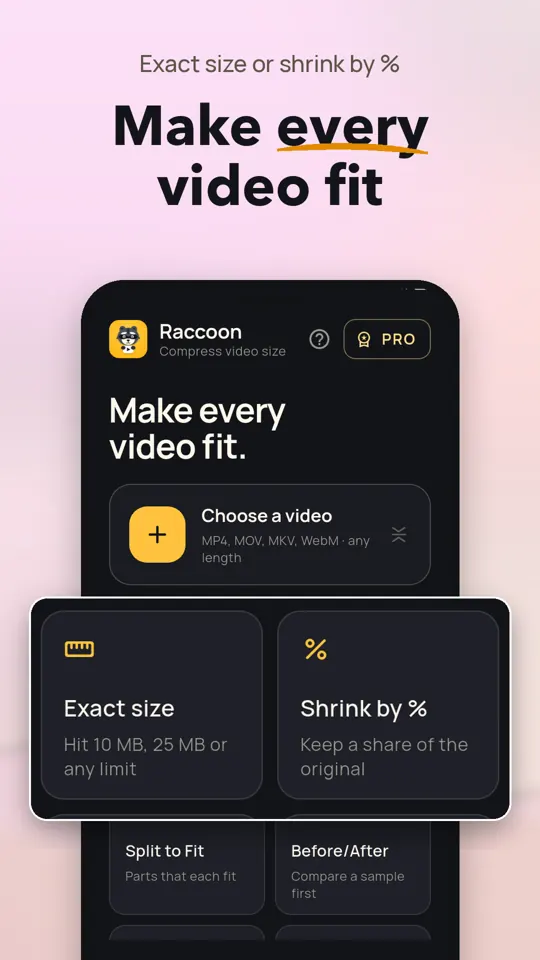
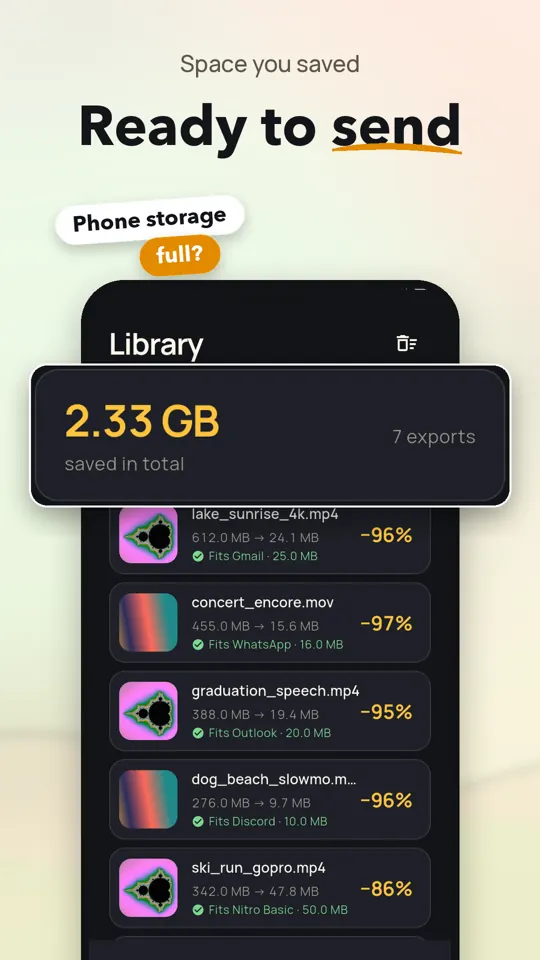
Raccoon 會按你設定的 MB 大小壓縮影片,完成後再檢查檔案是否符合限制。無論你要向朋友傳送片段,還是整理手機影片,都可調整解像度、剪輯片段或限制幀率。
到 Google Play 下載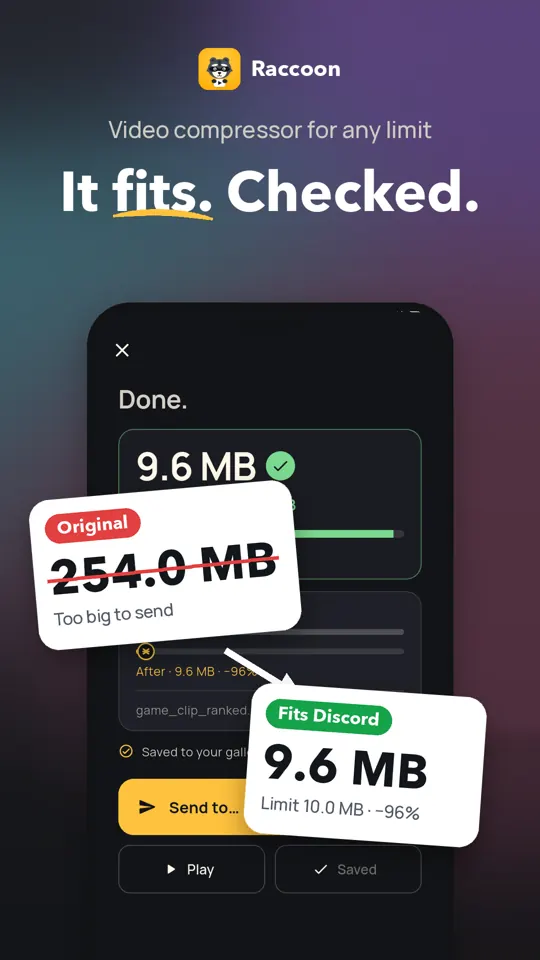
應用程式畫面
影片壓縮功能
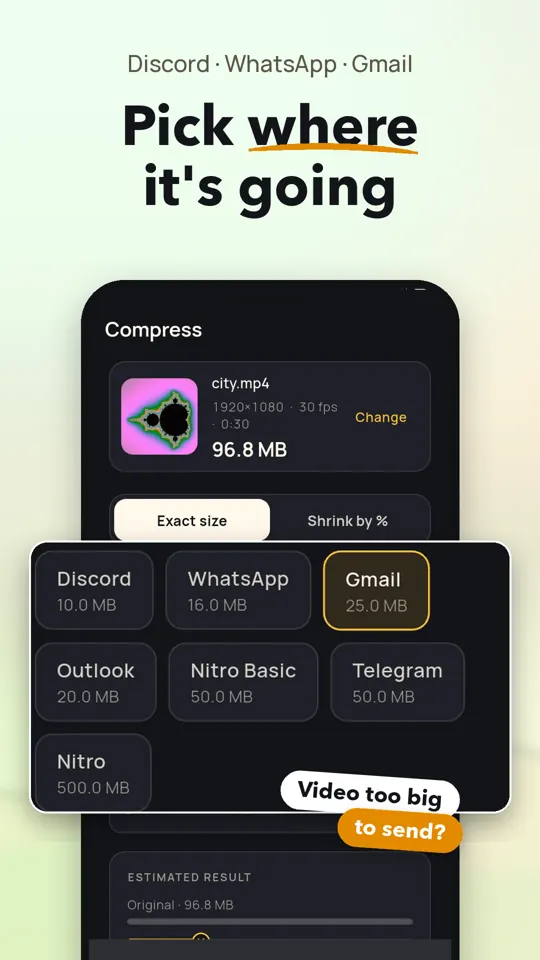
設定影片檔案大小
選用 Discord、WhatsApp、Gmail 等常見限制,或自行輸入 MB 大小。完成後會量度檔案,超出限制便自動重新編碼,最多三次。
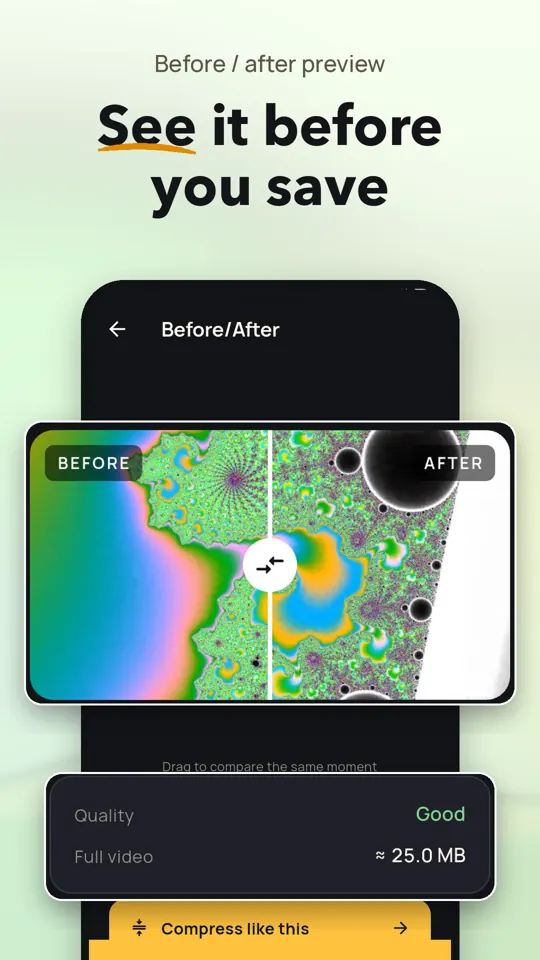
預覽預計大小畫質
開始壓縮前查看預計檔案大小和畫質評級。若降低解像度可能令畫面更清晰,Raccoon 亦會提示你。
按比例縮小影片
用滑桿選擇保留原始檔案大小的百分比,按需要縮小影片。
調整解像度和幀率
將影片由 4K 縮至 1080p、720p 或 480p,亦可把 60 fps 片段限制為 30 或 24 fps。
剪輯片段或靜音
只保留需要的影片片段,或移除音訊,減少輸出檔案大小。
批次壓縮多段影片
將影片排入佇列,按同一目標大小處理。免費版每次最多處理 3 段影片。
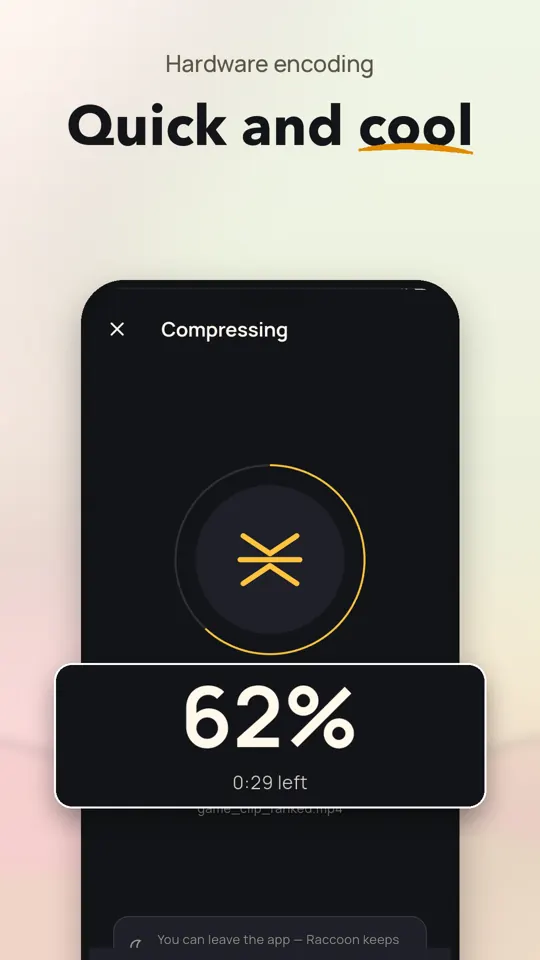
背景執行壓縮
匯出期間可離開應用程式,手機螢幕關閉後仍會繼續,進度會以通知顯示,也可隨時取消。
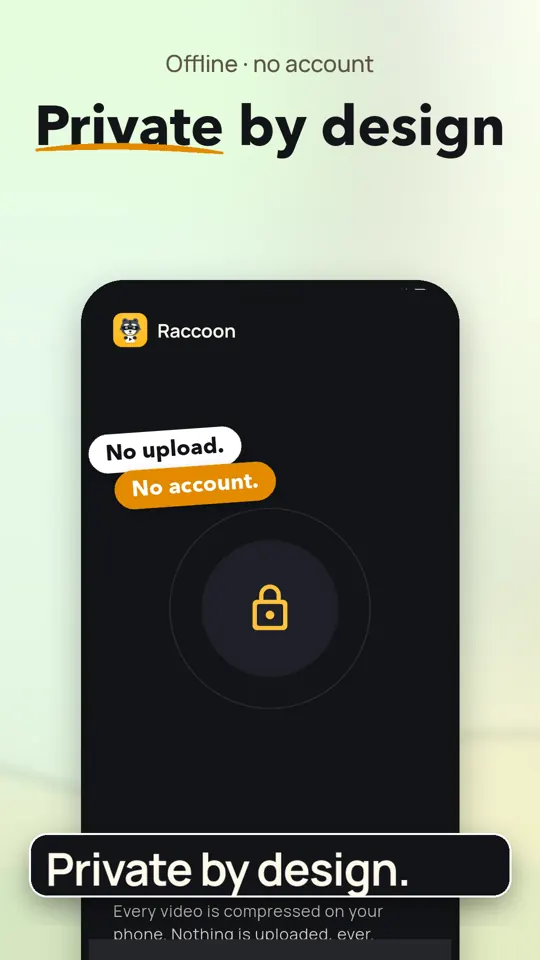
影片留在手機處理
無需帳戶,影片不會上載,原始檔案亦不會更改。壓縮副本會儲存至相簿的 Movies/Raccoon 資料夾。
三步開始壓縮
選擇影片
從手機相簿選取影片,亦可直接由相簿分享至 Raccoon。
設定目標大小
選擇常見平台限制或輸入自訂 MB 大小,再按需要調整影片設定。
壓縮並查看結果
開始匯出後查看檔案大小檢查結果,再將壓縮副本分享或儲存。
適用情境
- 傳送影片到 Discord 時
- 分享影片到 WhatsApp 時
- 影片超出電郵附件限制時
- 縮小手機內的大型 4K 影片
- 批次處理多段手機影片
- 剪出片段再分享時
免費版與 Pro
Free
- 所有預設大小及自訂大小的壓縮與檔案檢查
- 按百分比縮小、調整解像度、剪輯、靜音及限制幀率
- H.264 輸出及每次最多 3 段影片的批次處理
- 免費版會顯示廣告
Pro
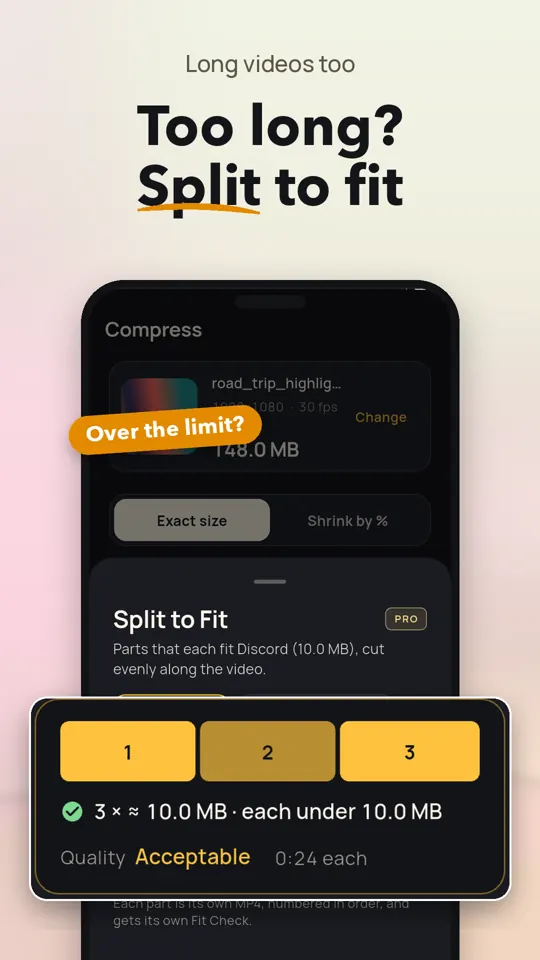
- 將長影片分割成符合檔案大小限制的片段
- 無限次前後對比預覽
- H.265(HEVC)輸出;支援硬件編碼的手機可令檔案最多再細 40%
- 無限批次處理及 256、320 kbps 音訊
- 沒有廣告
常見問題
Raccoon 可以離線壓縮影片嗎?
可以,應用程式可離線開啟及壓縮影片。廣告或帳單功能在離線時可能無法使用。
Raccoon 免費嗎?
免費版包括預設大小和自訂大小壓縮、檔案檢查及多種影片調整工具,亦可批次處理最多 3 段影片。免費版會顯示廣告;部分功能可透過觀看短廣告解鎖 30 分鐘。
壓縮影片時會上載或更改原始檔案嗎?
不會,影片在你的手機上壓縮,無需帳戶,也不會上載內容。原始檔案不會更改,壓縮副本會儲存至 Movies/Raccoon。
Raccoon 支援哪些手機?
Raccoon 是 Android 應用程式,沒有 iPhone 版本。H.265 壓縮需要手機配備硬件 HEVC 編碼器。
Raccoon 支援哪些影片格式?
可處理 MP4、MOV、MKV、WebM、3GP 及其他常見格式。輸出為 MP4,採用 H.264 或 H.265,並配有 AAC 音訊。
怎樣將影片壓縮至 Discord 或 WhatsApp 限制?
選擇 Discord、WhatsApp 等預設大小,或自行輸入 MB 限制。Raccoon 完成壓縮後會量度檔案,並檢查是否符合設定大小。
使用指南
How to Compress Video on Android
Learn how to make Android videos smaller with editing settings, resolution and frame-rate changes, plus practical tips for sharing without losing more quality than needed.
How to Compress a Video for Discord
Learn how to compress video for Discord with practical settings, free methods, and fixes for failed uploads. Keep the video clear while meeting your limit.